Gérer la saisie de document

Créer et gérer les saisies

Qu’est-ce qu’une saisie de document ?

La saisie de document est le cœur de la plateforme Docamee. Lors de la réception de courrier pour l’un de ses Utilisateurs, l’Agence enregistre des informations relatives aux documents, les scanne puis les enregistre sur le compte de l’Utilisateur.

1. Effectuer une nouvelle saisie

L’Agence peur réaliser de nouvelles saisies depuis l’onglet Nouvelles saisies présent dans la rubrique Mon agence.

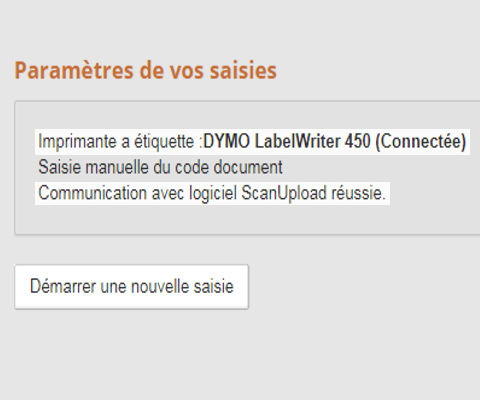
Une recherche se lance de façon automatique pour détecter l’imprimante DYMO et le logiciel de scan. Si le logiciel ScanUpload indique « reconnexion« , l’Agence doit ouvrir le logiciel de scan et cliquer sur « Exécuter« . Une petite fenêtre apparaît alors et montre les appareils de scan connectés au poste de travail. Il suffit alors de cliquer sur « reconnexion » pour mettre à jour la communication avec le logiciel ScanUpload.

Pour tout ce qui touche à l’installation de ces logiciels, consulter les Procédures d’installation du matériel.

Connexion de l'imprimante à étiquette et du logiciel ScanUpload

La saisie du courrier proprement dite se déroule en 5 étapes :

  1. L’identification de l’Utilisateur, c’est-à-dire du client de l’Agence a qui est destiné le courrier.
  2. La description détaillée du document (code de suivi, nature du courrier, le détail de contenu, l’urgence, l’état…).
  3. Le visuel du document (avec l’utilisation du scan pour numériser le courrier). L’Agence peut également importer une image ou un document directement depuis son poste de travail.
  4. La validation de la saisie. L’Agence a la possibilité de revenir en arrière dans le processus, pour modifier une information, ou ajouter un document.
  5. Le récapitulatif de la saisie et des informations identifiant le document.

Détail de la saisie

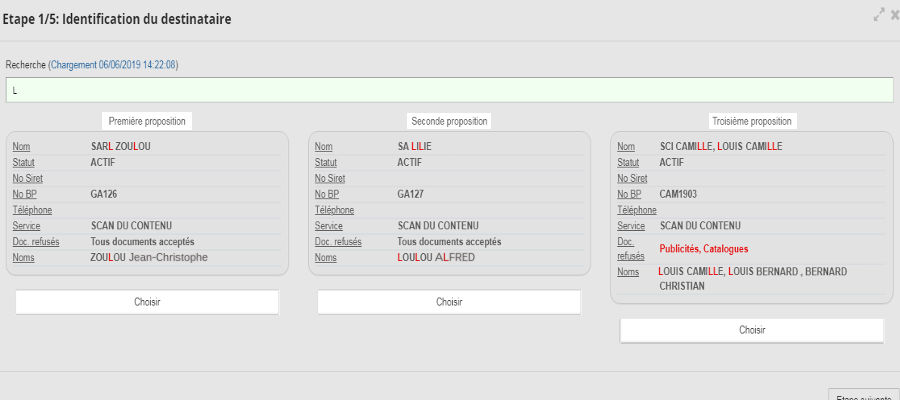
Étape 1 : Identification du destinataire

Tout d’abord, l’Agence doit attribuer le courrier saisi au bon destinataire. Elle peut le retrouver grâce à une barre de recherche. Parfois une seule lettre suffit pour identifier l’Utilisateur. En fonction des lettres tapées, le logiciel peut proposer plusieurs noms possibles, liés à la raison sociale, les noms associés, le statut…


Identification du destinataire du courrier

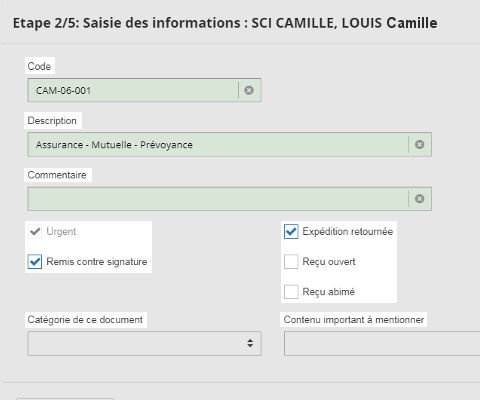
Étape 2 : Saisie des informations

L’Agence doit ensuite détailler le document saisi. Elle doit attribuer un numéro d’identification au courrier (6 caractères minimum et 10 maximum). L’Agence peut aussi opter pour un code généré automatiquement. Pour cela il lui suffit de modifier la configuration de la rubrique de Saisie de document dans ses paramètres, et de choisir « Création automatique des codes de documents« .

Elle peut ensuite identifier l’expéditeur du courrier (Agence immobilière, Assurance, Banque…). L’Agence peut ajouter un commentaire si elle souhaite être plus précise sur la nature exacte du courrier.

D’autres champs sont mis à disposition de l’Agence. Elle peut ainsi spécifier si le pli est urgent, si c’est un recommandé, s’il s’agit d’une expédition de l’Utilisateur depuis l’Agence mais qui lui est retournée. Il est à noter que si l’Agence coche la case « Remis contre signature » (recommandé) le document est automatiquement identifié comme étant urgent.

L’Agence peut aussi indiquer si elle a reçu le courrier déjà ouvert ou bien s’il s’agit d’un document abîmé.

Saisie des informations du courrier

Enfin, l’Agence peut détailler la catégorie du document (Publicités, Catalogue, Magazines, Associations). Ces catégories sont mises à disposition des Utilisateurs par l’Agence depuis ses paramètres. L’Agence est aussi capable d’indiquer si le courrier contient un élément sensible ou important (une CB, ou bien un chèque par exemple).

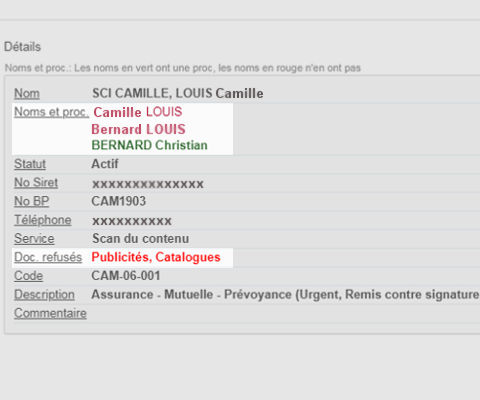
Sur la droite de la fenêtre de saisie des informations, sont affichés les détails de l’Utilisateur pour qui la saisie est en cours (Noms, Statut, N° de boite postale, contact…).

L’Agence peut notamment y retrouver la liste des Noms associés, qui sont les personnes enregistrées sur le compte en plus du titulaire. Dans la ligne « Noms et Proc. » un code couleur indique les noms qui détiennent une procuration postale. Si un nom est en rouge, cela signifie que la personne ne dispose pas de procuration. En revanche, si un nom est vert, la procuration est validée. Dans le cas où plusieurs noms des deux couleurs se succèdent, l’Agence doit bien veiller au nom de la personne a qui est destiné le courrier. Si tous les noms sont rouges, la case à cocher « Remis contre signature » est verrouillée puisque aucune procuration n’est valide.
Informations de l'utilisateur liées au courrier

L’Agence peut également consulter le type de documents que l’Utilisateur ne souhaite pas recevoir dans sa boite postale. La ligne « Doc. refusés » en rouge indique ce genre d’informations.

Étape 3 : Scan des documents

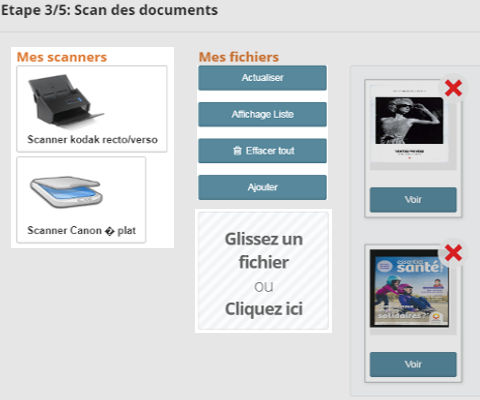
Vient ensuite l’étape de la numérisation du courrier. Le scanner utilisé pour cette tâche est indiqué à gauche de la fenêtre (scanner plat, scanner recto-verso…) Pour l’installation des pilotes de scan consulter la page sur la procédure d’installation du matériel.

Après avoir placé la feuille dans le scanner souhaité, l’Agence n’a qu’à cliquer sur son icone pour lancer la numérisation. Une fenêtre apparaît alors avec le scan du document.

L’Agence peut afficher, sous forme de liste ou de vignette, les scan qu’elle effectue. Elle peut supprimer chaque élément numérisé ou l’ensemble des documents si elle le souhaite (dans ce cas une confirmation est nécessaire pour éviter tout erreur). Enfin, l’Agence peut ajouter un fichier depuis son propre poste de travail grâce à la case « Glissez un fichier ou Cliquez ici ».

Scan des documents

Si l’Agence rencontre un problème de téléchargement du document depuis le scanner, elle doit prendre contact avec le Gestionnaire afin qu’il vérifie que les paramètres du serveur d’Upload soient corrects.

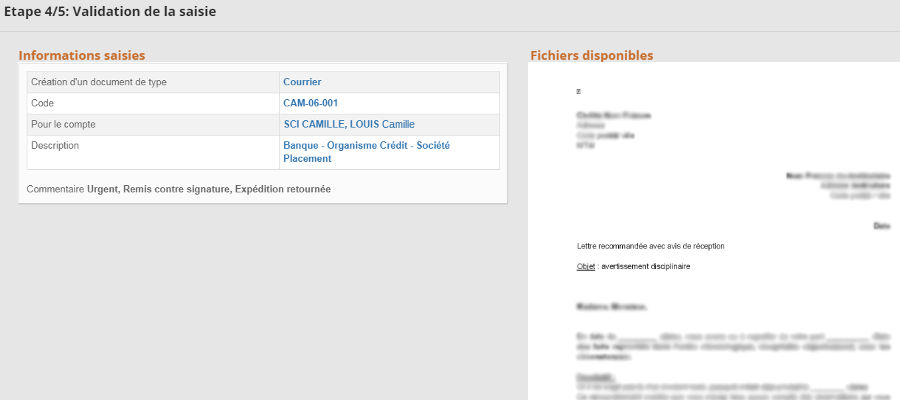
Étape 4 : Validation de la saisie

Depuis cette fenêtre, le logiciel récapitule l’ensemble des informations sur le courrier que l’Agence a saisi. Les fichiers numérisés et joints sont également visibles à droite de la fenêtre. Depuis cette étape, il est toujours possible à l’Agence de revenir en arrière en cas d’erreur de saisie.

Validation de la saisie

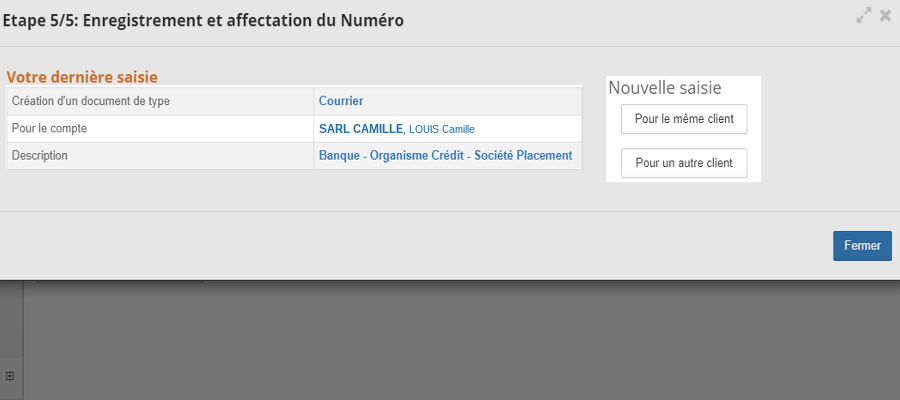
Étape 5 : Enregistrement et affectation du numéro

La dernière étape atteste de l’enregistrement effectif du courrier sur le compte de l’Utilisateur. 

Depuis cette fenêtre, l’Agence peut ensuite effectuer une nouvelle saisie pour le même client, ou bien pour un un nouvel Utilisateur.

Enregistrement et affectation du Numéro

2. Valider les saisies

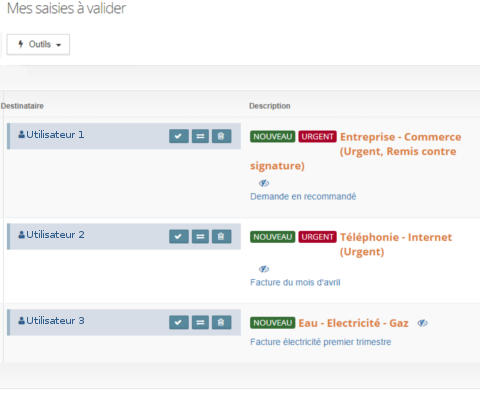
L’Agence peut avoir accès aux saisies qu’elle a effectué depuis l’onglet Saisies à valider, dans la rubrique Mon agence.

Depuis cette page, elle peut valider ou bien supprimer ses saisies. Il s’agit de la validation finale qui enregistre un document saisie sur le compte d’un client utilisateur.

Validation des saisies de document

Lorsqu’une saisie de document est validée depuis cette page, le courrier devient disponible sur le compte de l’Utilisateur. Une fonction automatique  envoie alors une notification au client de l’Agence, selon la forme qu’il aura lui-même paramétré (e-mail ou SMS).

Depuis le compte de l’Agence, tout courrier marqué « NOUVEAU » est un document qui n’a pas encore été ouvert par l’Utilisateur. Enfin, même déposé sur le compte de l’utilisateur, l’Agence peut décider de réaffecter un courrier en cas d’erreur.

3. Retrouver les saisies récentes

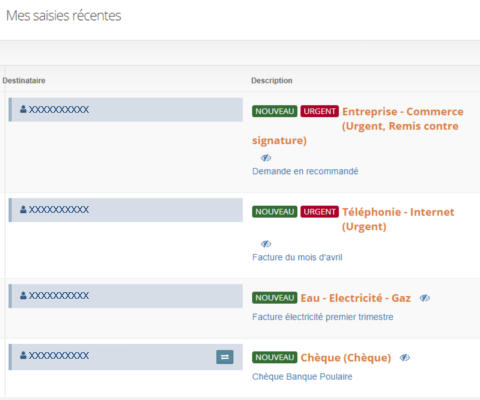
Les dernières saisies sont facilement accessibles par l’Agence depuis l’onglet Saisies récentes, disponible dans la rubrique Mon agence.

Elle peut alors avoir accès à une liste détaillée des dernières saisies qu’elle a effectué, avec la description, le type de document, la date de réception ainsi que le numéro d’identification du courrier.

Les saisies récentes

La liste des dernières saisies est organisée de façon chronologique, les dernières saisies se trouvant au sommet de la liste.

L’Agence peut avoir accès aux courriers directement depuis cette liste, en cliquant simplement dessus.

Enfin, là encore, l’Agence peut décider de réaffecter un courrier en cas d’erreur de saisie.